


چگونه فیلم ضبط شده دوربین مداربسته را ذخیره کنیم؟

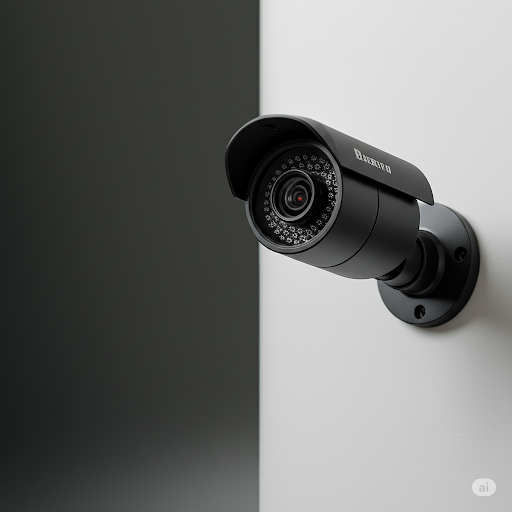
در این مقاله به سؤال «چگونه فیلم ضبط شده دوربین مداربسته را ذخیره کنیم؟» پاسخ داده شده و روشهای مختلف ذخیرهسازی و انتقال فایلهای ویدیویی از دوربینهای امنیتی به کامپیوتر، فلش یا فضای ابری بررسی میشود.
-
ذخیره فیلم دوربین مداربسته روی فلش
یکی از رایجترین روشهای انتقال فیلمهای ضبطشده از دوربین مداربسته، ذخیره آنها روی فلش است. این کار بهویژه زمانی کاربرد دارد که بخواهید بخشی از فیلم را برای ارائه به پلیس یا ارگانهای قانونی همراه داشته باشید.
برای این منظور ابتدا باید دستگاه DVR یا NVR خود را به مانیتور متصل کرده و از طریق منوی سیستم به قسمت پخش ویدیو بروید. سپس بازه زمانی مورد نظر را انتخاب کرده و با استفاده از گزینه export، فایل را روی فلش ذخیره کنید.
نکته مهم در این مرحله، فرمت فایل خروجی است. اکثر DVRها فایل را با فرمت خاص خود ذخیره میکنند (مثلاً .264 یا .dav) که برای پخش در کامپیوتر نیاز به نرمافزار مخصوص دارد.
در نهایت اطمینان حاصل کنید که فلش فرمت FAT32 یا NTFS داشته باشد تا با دستگاه ضبطکننده سازگار باشد. -
انتقال فیلم دوربین مداربسته به کامپیوتر
اگر قصد دارید فیلمهای ضبطشده را بهطور کامل یا انتخابی به کامپیوتر منتقل کنید، باید از کابل شبکه یا USB استفاده کنید. در سیستمهایی که از NVR استفاده میکنند، اتصال از طریق LAN بسیار ساده است.
برای این کار باید نرمافزار مدیریت دوربین (CMS) مربوط به برند خود را نصب کنید. سپس با وارد کردن IP دستگاه و اطلاعات ورود، به ویدیوها دسترسی خواهید داشت.
در این مرحله میتوانید فیلمها را مشاهده، دانلود یا حتی زمانبندی کنید تا سیستم بهطور خودکار فایلها را به کامپیوتر منتقل کند.
مزیت این روش، سرعت بالا، فضای ذخیرهسازی بیشتر و مدیریت آسانتر فایلها است. -
ذخیره فیلم دوربین در فضای ابری
با پیشرفت تکنولوژی، بسیاری از دوربینهای مداربسته قابلیت ذخیرهسازی ابری دارند. در این روش، فایلها بهطور خودکار روی سرورهای آنلاین ذخیره میشوند.
برای استفاده از این امکان، باید اکانت ابری (مانند Google Drive یا سرویسهای اختصاصی شرکت سازنده دوربین) ایجاد کرده و سیستم را به آن متصل کنید.
برخی برندها هزینه ماهانه برای این قابلیت دریافت میکنند اما در عوض امنیت بالاتری را فراهم میآورند؛ چرا که فیلمها از خطر حذف یا آسیب فیزیکی در امان خواهند بود.
این گزینه بهویژه برای مشاغل یا مکانهایی که امنیت اطلاعات برایشان مهم است، توصیه میشود. -
فرمت فایل فیلمهای دوربین مداربسته
نوع فرمت فایل خروجی در فرآیند ذخیره فیلم بسیار مهم است. فرمتهایی مثل .mp4، .avi یا .mov بهراحتی در بیشتر پلیرهای کامپیوتر اجرا میشوند.
اما فرمتهایی مثل .h264 یا .dav که در سیستمهای امنیتی رایجاند، نیاز به نرمافزار پخشکننده اختصاصی دارند.
پیش از انتقال فایل، حتماً بررسی کنید که چه فرمتی خروجی گرفتهاید و آیا امکان تبدیل آن به فرمت عمومیتر وجود دارد یا خیر.
برخی DVRها این امکان را دارند که فایل را مستقیماً به فرمت MP4 خروجی دهند، که کار را سادهتر میکند. -
بازیابی فیلم حذفشده دوربین مداربسته
گاهی ممکن است بهدلیل اشتباه کاربری یا فرمت حافظه، بخشی از فیلمها پاک شوند. در این صورت بازیابی آنها بستگی به نوع حافظه و شرایط حذف دارد.
اگر فایلها روی هارد داخلی DVR/NVR ذخیره شدهاند، بازیابی آنها نیاز به نرمافزارهای حرفهای ریکاوری دارد و ممکن است موفقیتآمیز نباشد.
در صورتی که از فلش یا هارد اکسترنال استفاده کرده باشید، احتمال بازگردانی فایلها بیشتر است. برنامههایی مثل Recuva، EaseUS یا Stellar برای این منظور قابل استفادهاند.
بهتر است از همان ابتدا از فایلها نسخه پشتیبان تهیه کنید تا در چنین مواردی دچار مشکل نشوید. -
نرمافزار ذخیره فیلم دوربین مداربسته روی ویندوز
برای ذخیره فیلمها روی کامپیوتر، برخی نرمافزارهای مدیریت تصویر وجود دارد که کار را بسیار ساده میکنند.
نرمافزارهایی مثل CMS، iVMS، SmartPSS یا XMEye بسته به برند دوربین شما طراحی شدهاند.
این برنامهها امکان مشاهده زنده، بازپخش، برش و ذخیره فیلم را در اختیار شما قرار میدهند.
استفاده از این ابزارها به شما کنترل بیشتری روی ویدیوها و امنیت دادهها میدهد. -
زمان نگهداری فیلمهای ضبطشده در DVR
فیلمها تا زمانی که فضای حافظه پر نشود، در دستگاه DVR باقی میمانند. پس از پر شدن فضا، سیستم بهطور خودکار فایلهای قدیمی را حذف و جایگزین میکند.
مدت نگهداری بستگی به ظرفیت هارد و کیفیت ضبط دارد. برای مثال، یک هارد ۱ ترابایتی با کیفیت 1080p ممکن است ۱۰ تا ۱۵ روز فیلم ضبط کند.
اگر نیاز به حفظ طولانیتر دارید، یا باید حافظه دستگاه را افزایش دهید یا فایلها را بهصورت دستی یا خودکار استخراج و ذخیره کنید.
تنظیمات زمانبندی و فشردهسازی هم نقش مهمی در افزایش زمان نگهداری ایفا میکنند. -
نحوه برش و انتخاب بخش خاصی از فیلم
در بسیاری موارد، نیازی به ذخیره تمام فیلمها نیست و فقط یک بازه خاص مورد نظر است.
از طریق منوی DVR یا نرمافزارهای مخصوص، میتوانید بازه زمانی مشخصی را انتخاب کرده و همان بخش را استخراج کنید.
اکثر نرمافزارها به شما امکان میدهند حتی ثانیه به ثانیه تنظیم کنید که از کجا تا کجا فیلم ذخیره شود.
این قابلیت نهتنها در وقت صرفهجویی میکند، بلکه در مصرف حافظه هم بسیار مؤثر است. -
انتقال فیلم به موبایل از طریق اپلیکیشن
بسیاری از سیستمهای دوربین مداربسته، اپلیکیشن مخصوص دارند که به شما اجازه میدهد ویدیوها را روی گوشی مشاهده یا ذخیره کنید.
برای این کار ابتدا باید دستگاه DVR را به اینترنت متصل و اپ را روی گوشی نصب کنید.
پس از اتصال موفق، میتوانید ویدیوها را بهصورت زنده ببینید یا فایلهای ذخیرهشده را دانلود کنید.
این روش بهویژه برای نظارت از راه دور و ذخیره سریع فایلها روی گوشی بسیار کاربردی است. -
امنیت در ذخیرهسازی فیلمهای مداربسته
مسئله امنیت فایلهای ضبطشده یکی از دغدغههای اصلی کاربران است. چه فایلها روی حافظه داخلی ذخیره شوند چه به فضای خارجی یا ابری منتقل گردند، باید از رمزگذاری و محدودسازی دسترسی استفاده کرد.
تنظیم رمز برای دستگاه DVR، محدود کردن سطح دسترسی کاربران و استفاده از فضای ابری با احراز هویت دو مرحلهای، از جمله راهکارهای مؤثرند.
در صورت بیتوجهی به این موضوع، امکان دسترسی غیرمجاز و حتی سرقت اطلاعات وجود دارد.
همچنین پیشنهاد میشود همیشه نسخه پشتیبان از فایلهای مهم داشته باشید تا در مواقع اضطراری دچار مشکل نشوید.
-
چگونه فیلم دوربین مداربسته را به فلش منتقل کنیم؟
برای انتقال فیلم، ابتدا فلش را به دستگاه DVR متصل کرده و وارد منوی پخش ویدیو شوید. پس از انتخاب بازه زمانی مورد نظر، گزینه export یا ذخیره را انتخاب و محل ذخیره را فلش تعیین کنید.
حتماً توجه داشته باشید که فرمت فایل خروجی قابل پخش در دستگاههای دیگر باشد. در صورت نیاز، میتوانید از نرمافزار تبدیل فرمت استفاده کنید.
پس از پایان ذخیرهسازی، فلش را ایمن خارج کرده و فایلها را بررسی کنید. بهتر است قبل از خروج، یک بازبینی سریع از فایل ذخیرهشده انجام دهید.
در صورتی که دستگاه پیغام خطا داد، مطمئن شوید که فلش شما سالم بوده و فضای کافی دارد. -
آیا میتوان فیلم دوربین را مستقیماً روی لپتاپ ذخیره کرد؟
بله، اگر DVR یا NVR قابلیت اتصال به شبکه را داشته باشد، میتوان از طریق کابل LAN و نرمافزار CMS، ویدیوها را روی لپتاپ مشاهده و ذخیره کرد.
در ابتدا باید IP دستگاه را در نرمافزار وارد کرده و به آن متصل شوید. سپس با انتخاب تاریخ و زمان دلخواه، ویدیوها را دریافت کنید.
این روش نیاز به اینترنت ندارد؛ فقط کافیست لپتاپ و دستگاه ضبطکننده در یک شبکه باشند.
در برخی برندها، حتی امکان ذخیرهسازی خودکار بهصورت روزانه روی لپتاپ وجود دارد. -
چه نرمافزاری برای پخش فیلمهای با فرمت خاص مناسب است؟
برای فرمتهایی مثل .dav یا .264، نرمافزارهایی مانند VLC با افزونه مناسب، یا نرمافزارهای مخصوص برند دوربین (مانند Dahua Player یا Hikvision VSPlayer) استفاده میشود.
این برنامهها نهتنها پخش فایل را ممکن میکنند، بلکه قابلیتهایی مانند زوم، برش و خروجی گرفتن را نیز ارائه میدهند.
در صورت نداشتن نرمافزار اختصاصی، برخی سایتها امکان تبدیل آنلاین فایل به فرمت MP4 را هم دارند.
پیشنهاد میشود همیشه یک نسخه از این نرمافزارها را روی سیستم خود داشته باشید تا در مواقع اضطراری دچار مشکل نشوید. -
آیا امکان ذخیره فقط بخشی از فیلم وجود دارد؟
بله، دستگاههای ضبطکننده و نرمافزارهای مربوطه امکان انتخاب بازه زمانی دلخواه را میدهند. میتوانید ساعت و تاریخ شروع و پایان را مشخص کرده و فقط همان بخش را ذخیره کنید.
این کار موجب صرفهجویی در فضا و زمان میشود، بهخصوص زمانی که تنها یک حادثه خاص را نیاز دارید.
همچنین پس از ذخیره، امکان ویرایش و افزودن زمان یا حذف بخشهای اضافی نیز وجود دارد.
در برخی DVRها قابلیت ذخیره با نامگذاری مشخص روی فایل خروجی نیز فراهم است. -
فیلمهای ضبطشده چقدر روی دستگاه باقی میمانند؟
مدت زمان ماندگاری فایلها بستگی به ظرفیت هارد، کیفیت ضبط، و تعداد دوربینها دارد.
در حالت معمول، یک سیستم ۴ دوربینه با هارد یک ترابایتی و کیفیت HD، حدود ۷ تا ۱۰ روز ضبط انجام میدهد.
پس از پر شدن حافظه، سیستم بهصورت خودکار فایلهای قدیمی را پاک میکند و فیلم جدید جایگزین میشود.
برای نگهداری طولانیتر، باید فایلها را در بازههای زمانی مشخص استخراج و ذخیره کنید. -
چگونه از حذف ناگهانی فیلمها جلوگیری کنیم؟
برای جلوگیری از حذف تصادفی، میتوانید تنظیمات ذخیرهسازی دستی یا هشدار پر شدن حافظه را فعال کنید.
همچنین توصیه میشود بهطور منظم از فایلها نسخه پشتیبان روی فلش یا فضای ابری تهیه کنید.
برخی DVRها گزینهای برای قفلگذاری فایل دارند تا از پاک شدن خودکار جلوگیری شود.
فعالسازی هشدار پر شدن هارد هم کمک میکند تا پیش از حذف فایلها، اقدام لازم انجام شود. -
آیا فضای ابری برای ذخیره فیلم امن است؟
فضای ابری گزینهای بسیار مناسب برای نگهداری طولانیمدت و دسترسی از راه دور است.
البته باید از سرویسهای معتبر و دارای رمزنگاری قوی استفاده کنید. گوگل درایو، واندرایو یا سرویسهای اختصاصی برندهای دوربین گزینههای خوبی هستند.
با فعالسازی احراز هویت دومرحلهای و رمزگذاری فایل، امنیت بیشتری خواهید داشت.
با فضای ابری، خطراتی مثل خرابی هارد یا دزدی سیستم نیز حذف میشود. -
آیا میتوان از گوشی موبایل برای ذخیره فیلم استفاده کرد؟
در صورت اتصال دستگاه به اینترنت و نصب اپلیکیشن برند مربوطه، امکان مشاهده و ذخیره فیلم روی موبایل وجود دارد.
برخی اپها قابلیت دانلود مستقیم بخش خاصی از فیلم را دارند.
همچنین با فعالسازی اعلانها، میتوانید در صورت بروز حرکت مشکوک، فایل را ذخیره کنید.
استفاده از این روش بسیار ساده و سریع است، بهویژه زمانی که به سیستم دسترسی فیزیکی ندارید. -
چگونه میتوان فیلم حذفشده را بازیابی کرد؟
برای بازیابی باید از نرمافزارهای ریکاوری استفاده کنید، اما شانس موفقیت بستگی به نوع حذف و مدت زمان گذشته دارد.
اگر فایل روی فلش یا هارد اکسترنال بوده، احتمال بازگردانی بیشتر است.
در موارد حساس، میتوان به مراکز تخصصی بازیابی داده مراجعه کرد.
بهتر است همیشه قبل از حذف، از فایلها نسخه پشتیبان تهیه کنید. -
چه نکاتی را در زمان ذخیره فیلم باید رعایت کرد؟
اول از همه فرمت خروجی و سازگاری با دستگاه مقصد را بررسی کنید.
فضای کافی روی حافظه خارجی یا فلش فراهم باشد.
از نامگذاری درست و ساختار پوشهبندی برای فایلها استفاده شود.
در صورت حساس بودن اطلاعات، از رمزگذاری یا قفل فایل استفاده شود تا امنیت بیشتری فراهم گردد.

